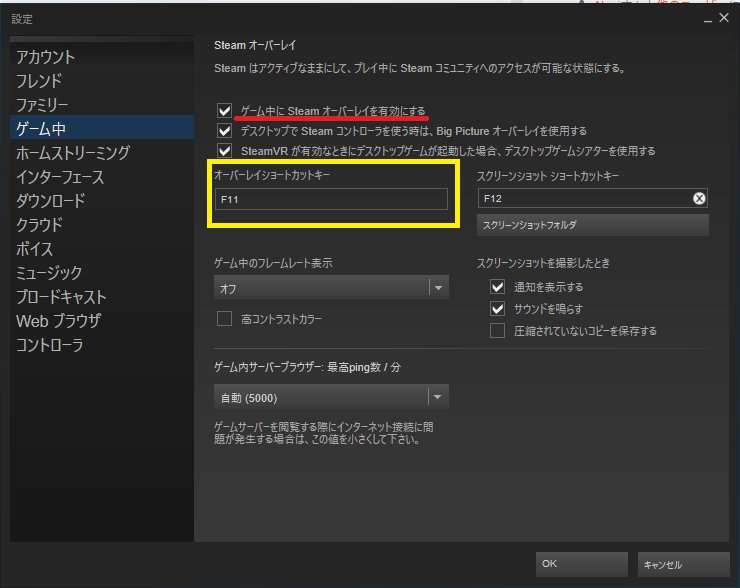
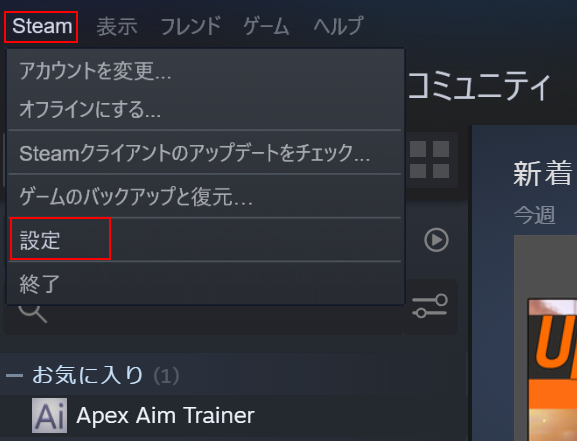
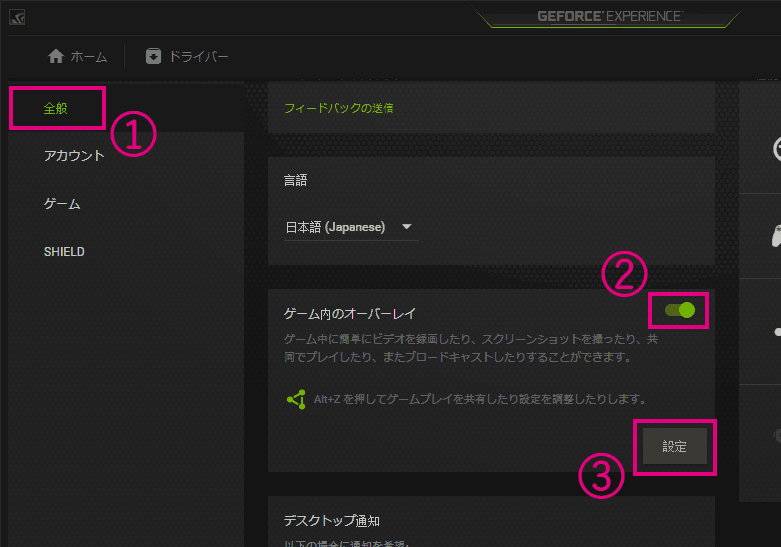
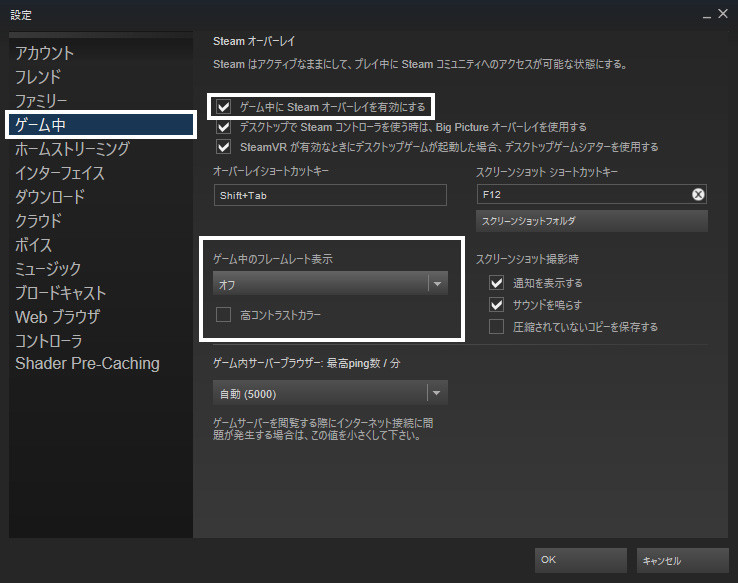
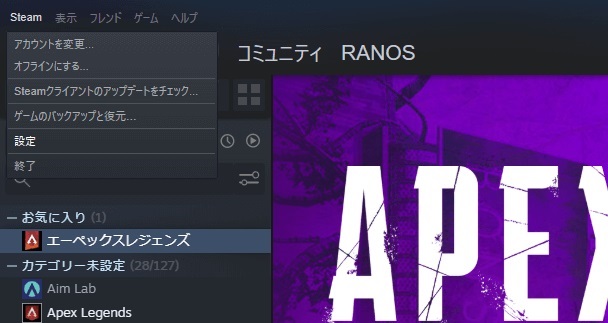
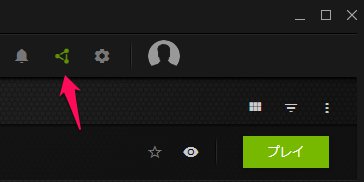
Sonth Steamゲームでpubgやbs それ以外でもゲーム中課金できない人用 1枚目の表示タブから設定を押すと2枚目に 2枚目のゲーム中ダブから赤線にチェックを入れる 黄色い囲いはゲーム中にオーバーレイを表示させるキー設定 割とできない人居たのでご活用
Interleaved Projection や Asynchronous Reprojection との違いは? 最初に搭載された Interleaved Projection は一番原始的な方法で、90 FPS で描画するのに処理速度が追いつけない場合に、強制的に半分の 45 FPS に落としてしまい、その足りないフレームは直前のフレームと同じ画面を表示するというものでした。Steamでゲームをしていて、うっかりオーバーレイを起動してしまうことってありませんか? 実はこのオーバーレイ、有効・無効を切り替えることができます。 この記事では、Steam オーバーレイを有効化・無効化する方法を紹介
Steam fps 表示できない
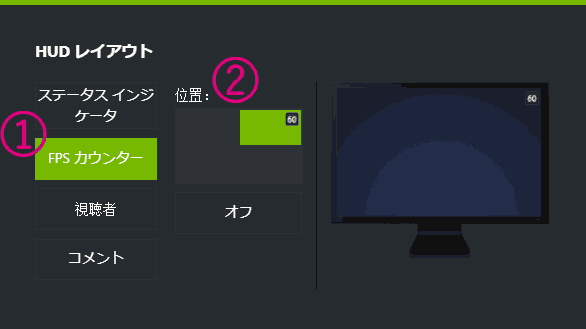
Steam fps 表示できない-Steamのライブラリ→Apexにカーソルを合わせて右クリック→プロパティで画像の画面を開く。 起動オプションを設定 をクリックし fps_max 0 と入力。これでFPS制限が排除されるはずである。 確認していないが、ほかの起動オプションも使えるかもしれない。Steamは位置のみを変更できます。 右下に表示させてみました。 164FPSと表示されていますが、分かりにくいですね。 というように、OriginやSteam側で設定することでもフレームレート(FPS)を表示させることができます。 ApexLegendsの設定で表示させる方法
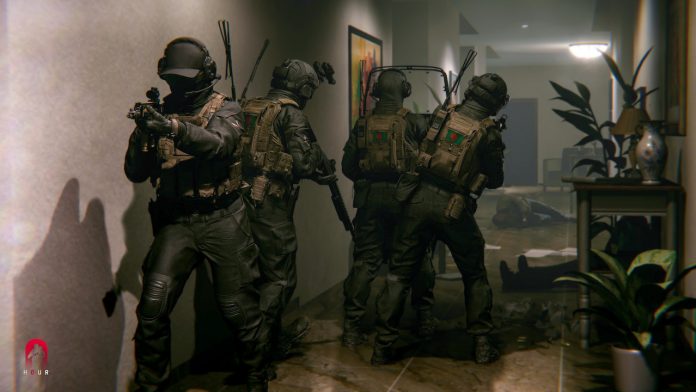
バングラデシュ産のタクティカルfps Zero Hour Steam早期アクセス配信開始 リアル志向の渋いチーム対戦シューター Automaton
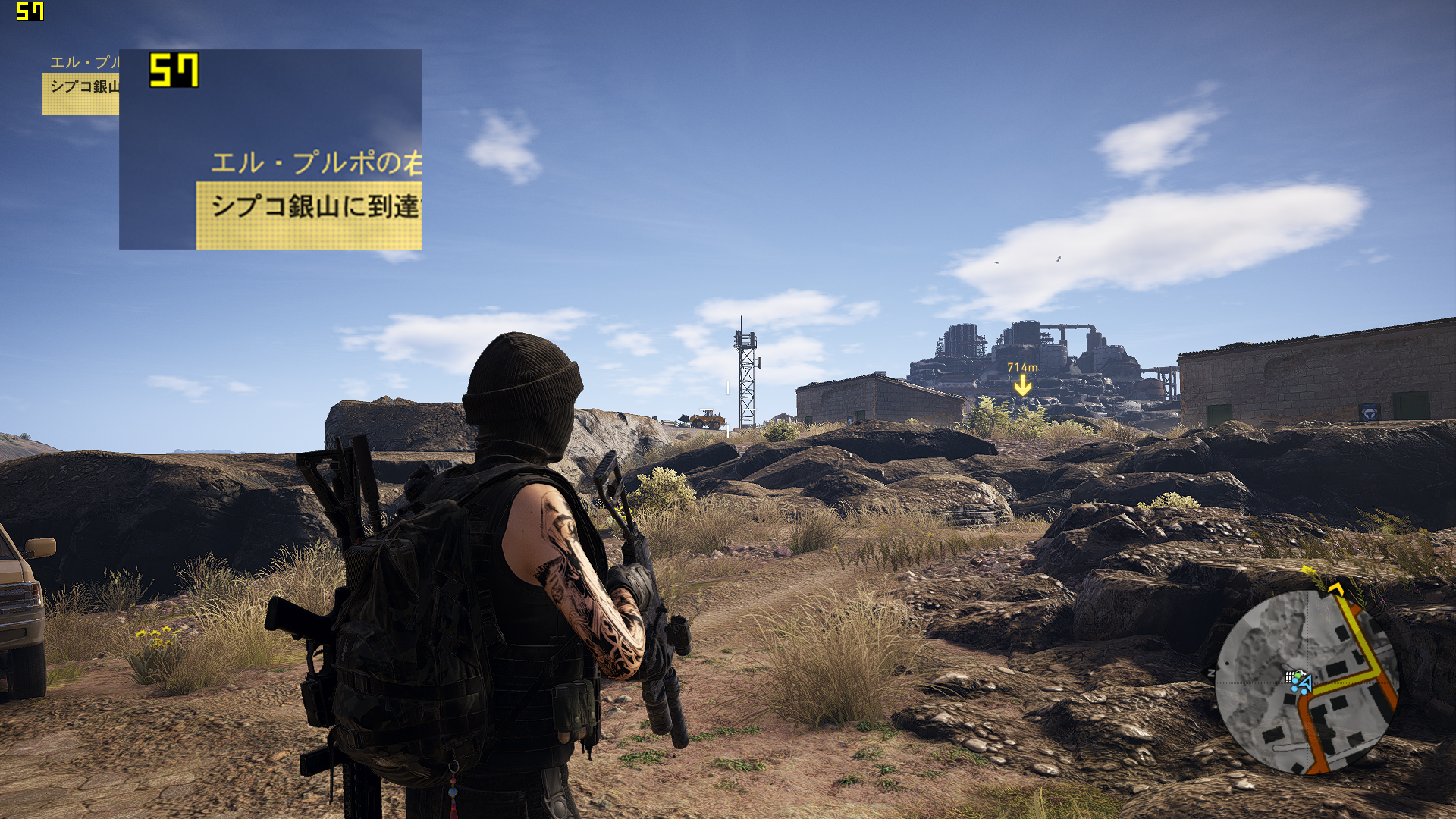
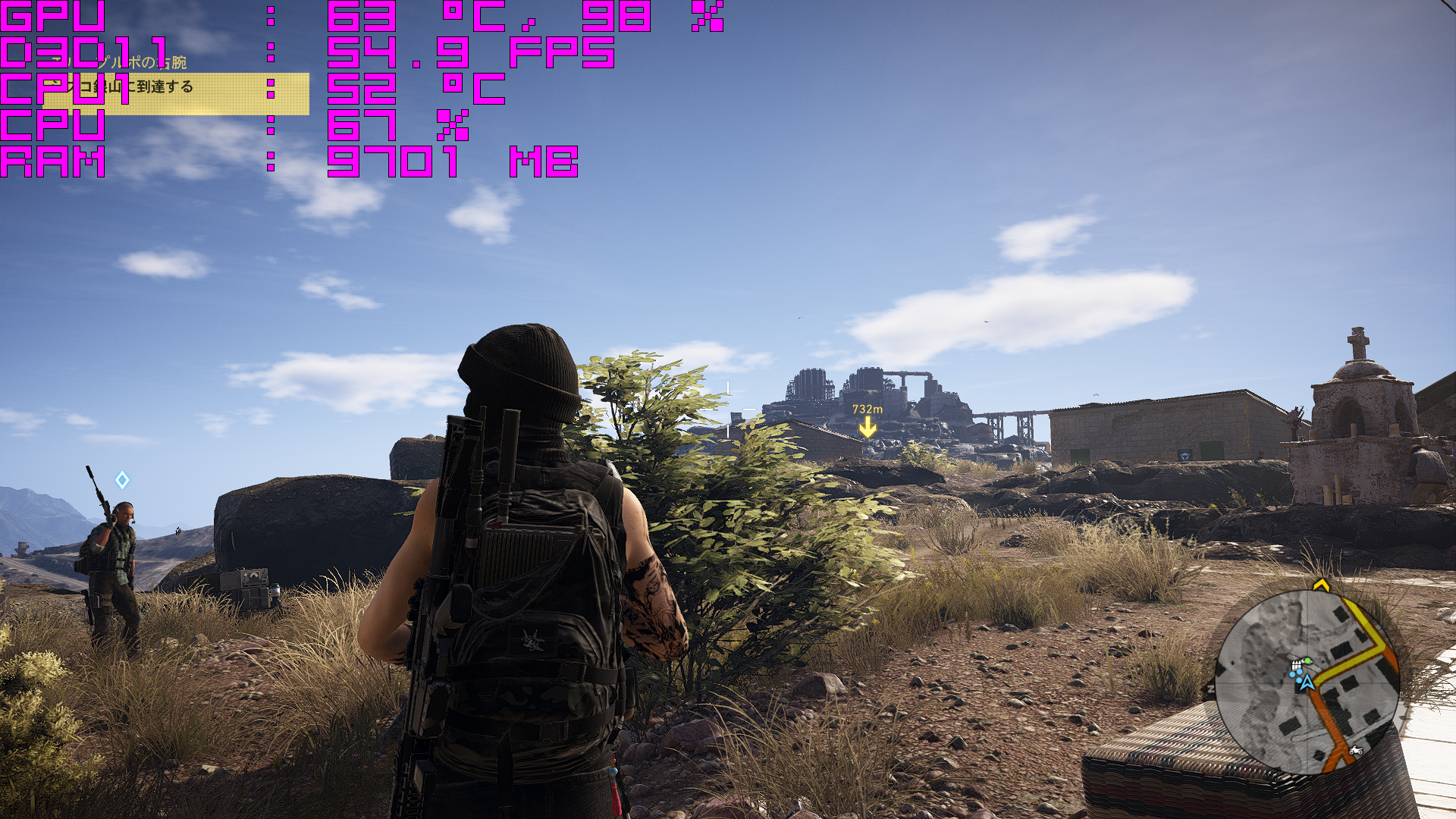
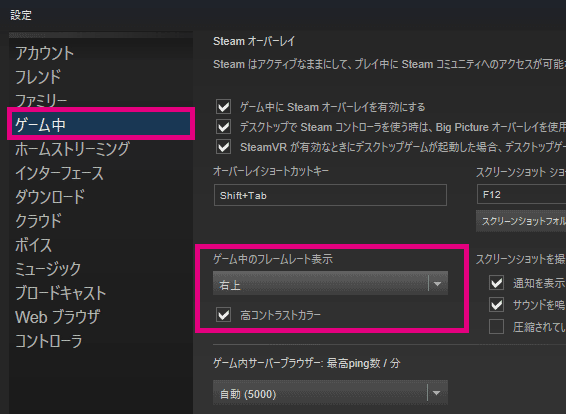
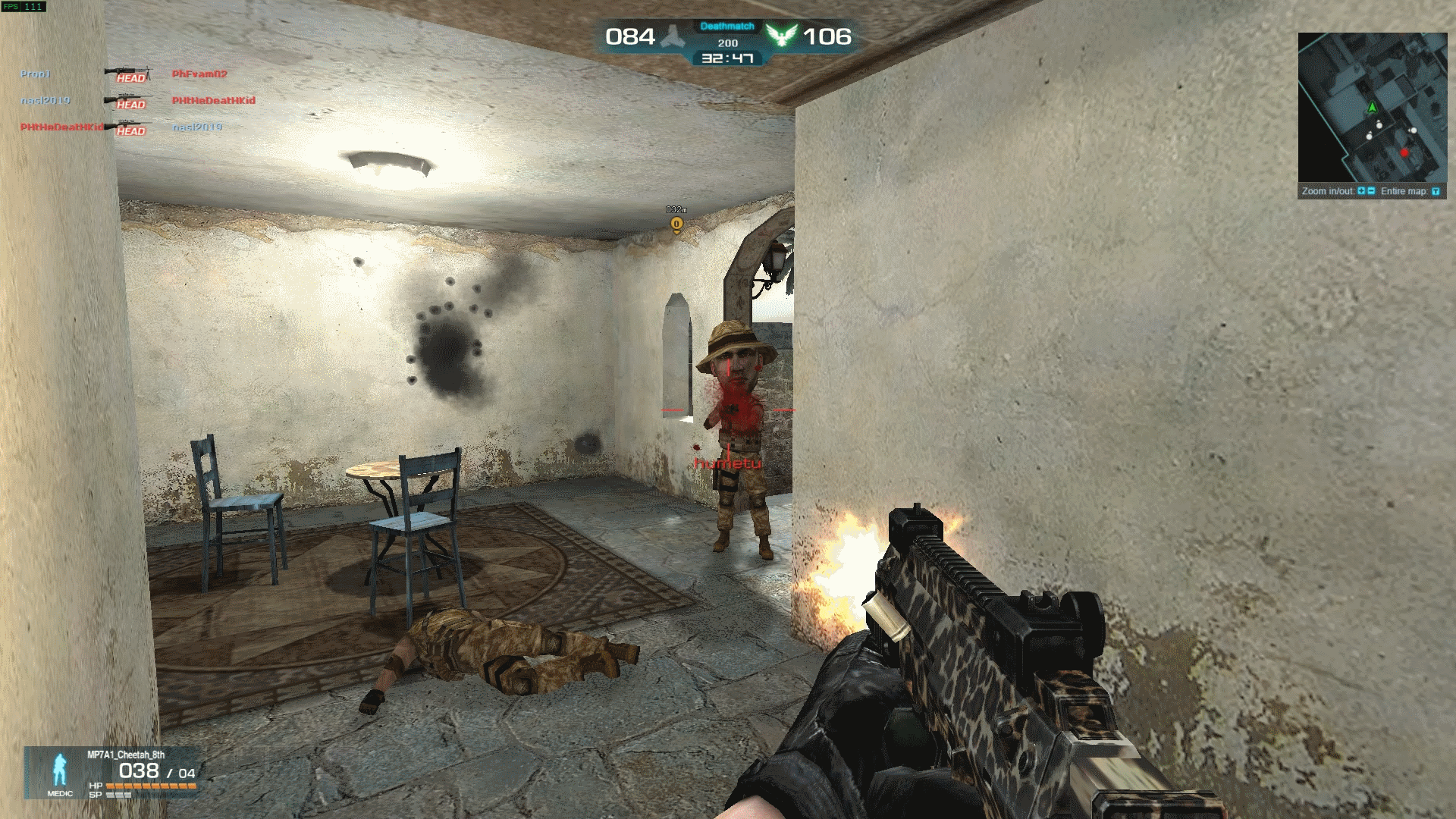
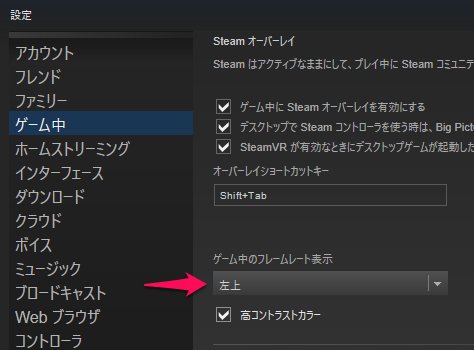
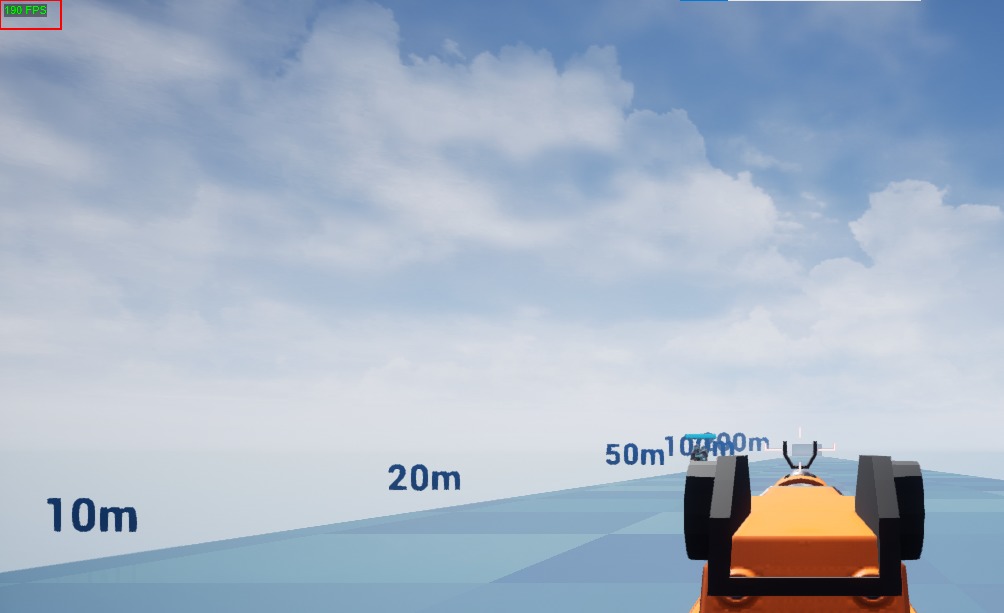
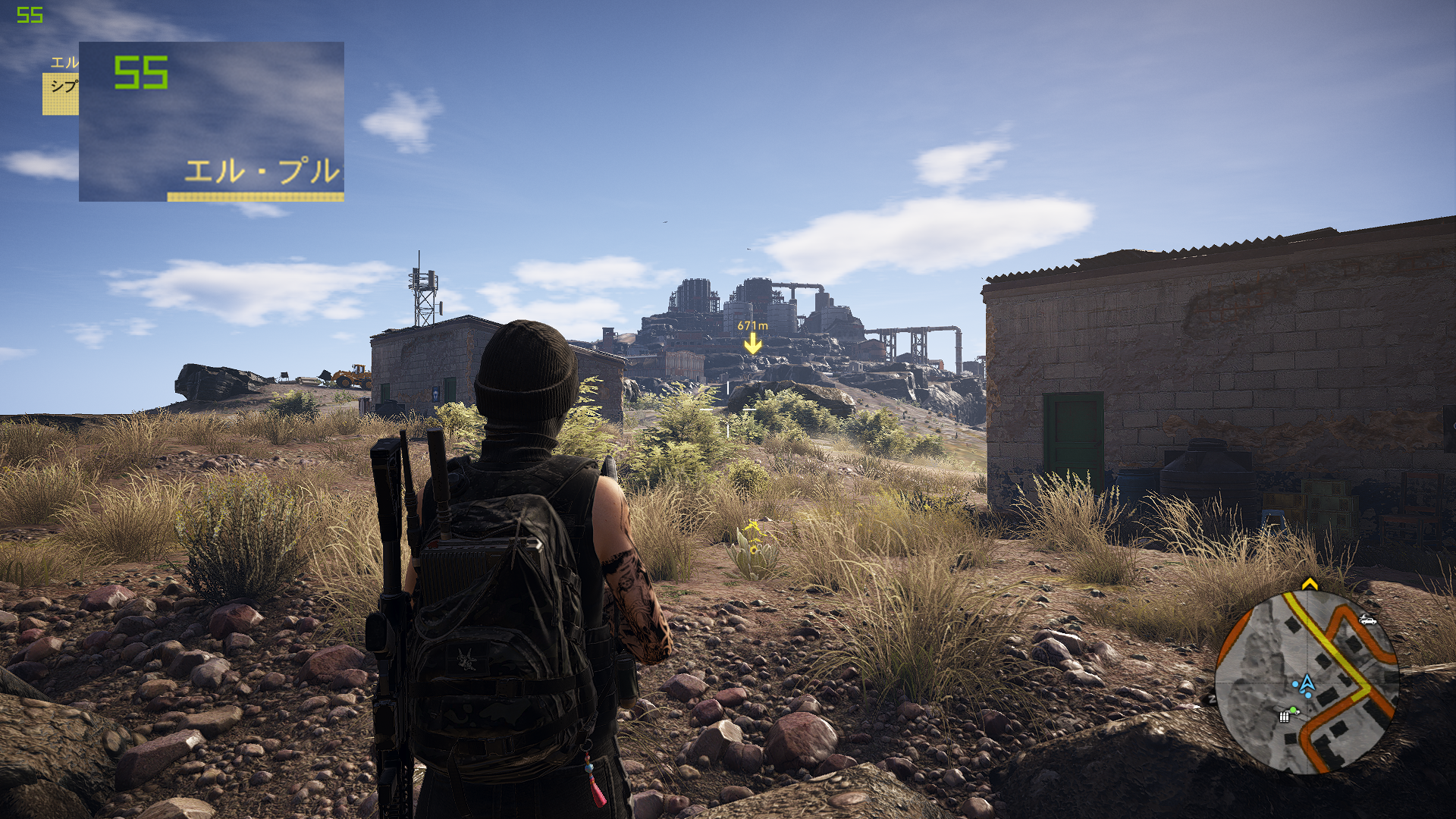
まず、 ゲーム中にSteamオーバーレイを有効にする にチェックが入っているかどうかを確認します。 次に、 ゲーム中のフレームレート表示 と書いSteam側の設定 さて、その方法について。 Steamのホーム画面を開きます。 左上の「Steam」から「設定」へ。 設定画面にて「ゲーム中」→「ゲーム中のフレームレート表示」でフレームレートの表示設定が変更できます。 デフォルトはオフ。では Steamでゲームをプレイしている最中に「FPS」を表示する方法 についてご紹介します。 手順は以下の通りです。 Steam を起動する。
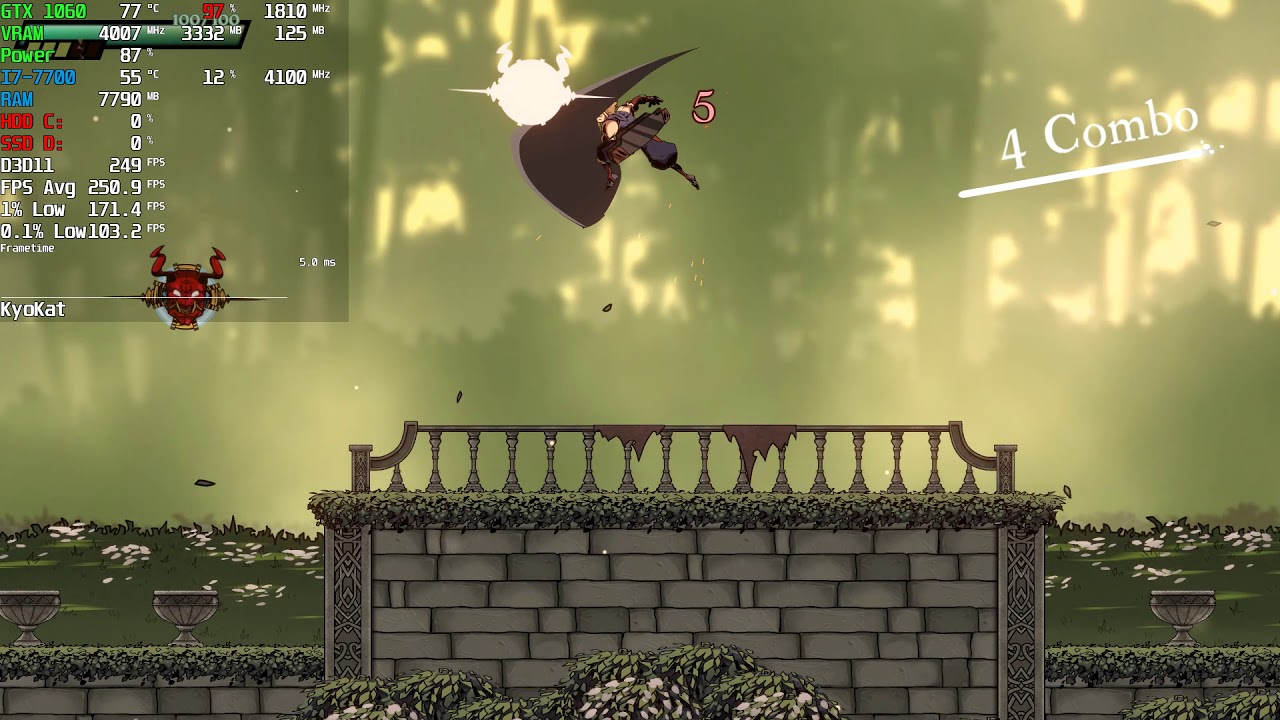
Geforce Experience Fps表示 できない Monday, Add Comment Edit Windowsでゲーム中にfpsを表示する方法 Oar Style Pubgで画面上にfpsを表示させる方法 Steamとnvidia Geforce Experience IbitzedgeMSI Afterburnerで fps を表示させるには ダウン ロード&インストール MSI Afterburnerを起動 「モニタリング」タブでグラフの一覧の中の「 フレームレート 」にチェックを入れる 「 フレームレート グラフのプロパティ」でその下の「オンスクリーンディスプレイの表示」にチェックを入れる 「オンスクリーンディスプレイ」タブの、「オンスクリーンディスプレイのPUBG でどのくらい FPS が出ているかはゲーム内の設定からは確認できない。 が、Steam のゲームは Steam の設定よりフレームレートを表示する事が
Steam fps 表示できないのギャラリー
各画像をクリックすると、ダウンロードまたは拡大表示できます
 Ypgzbvp3th1nhm |  Ypgzbvp3th1nhm | 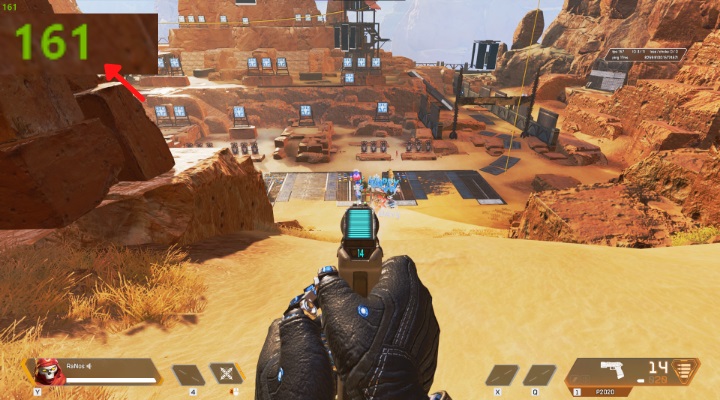 Ypgzbvp3th1nhm |
 Ypgzbvp3th1nhm | 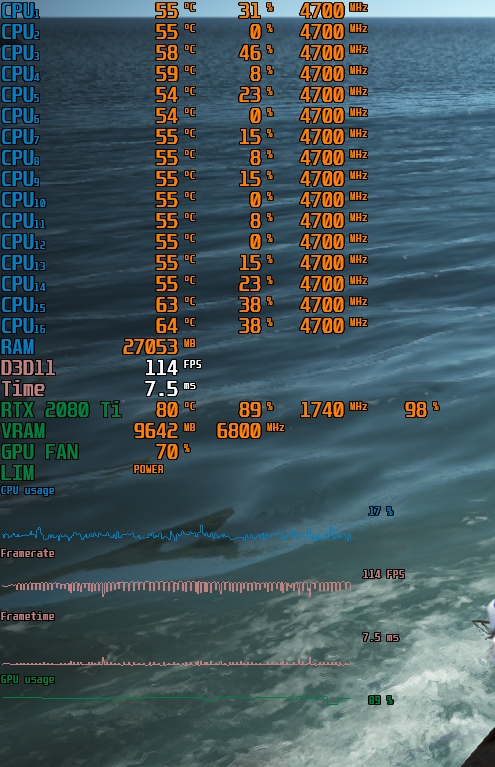 Ypgzbvp3th1nhm | 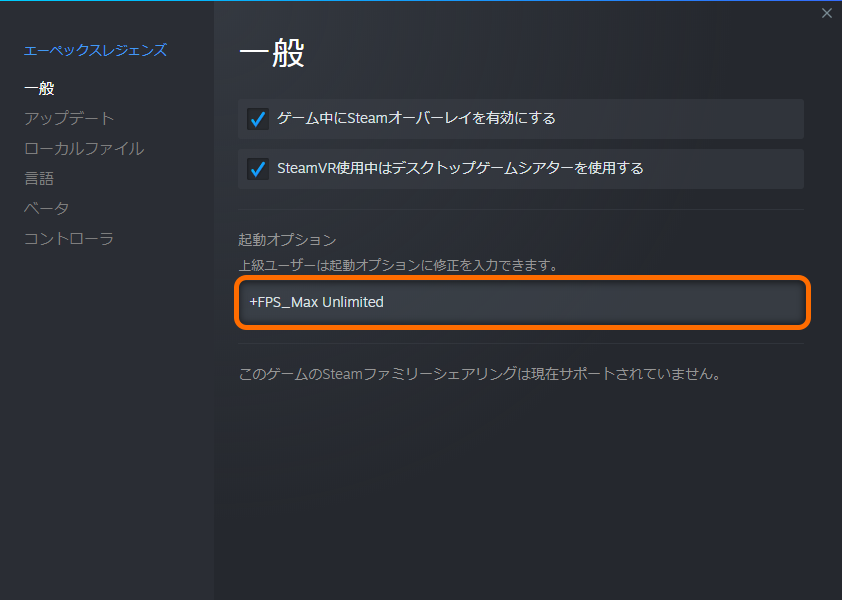 Ypgzbvp3th1nhm |
 Ypgzbvp3th1nhm | 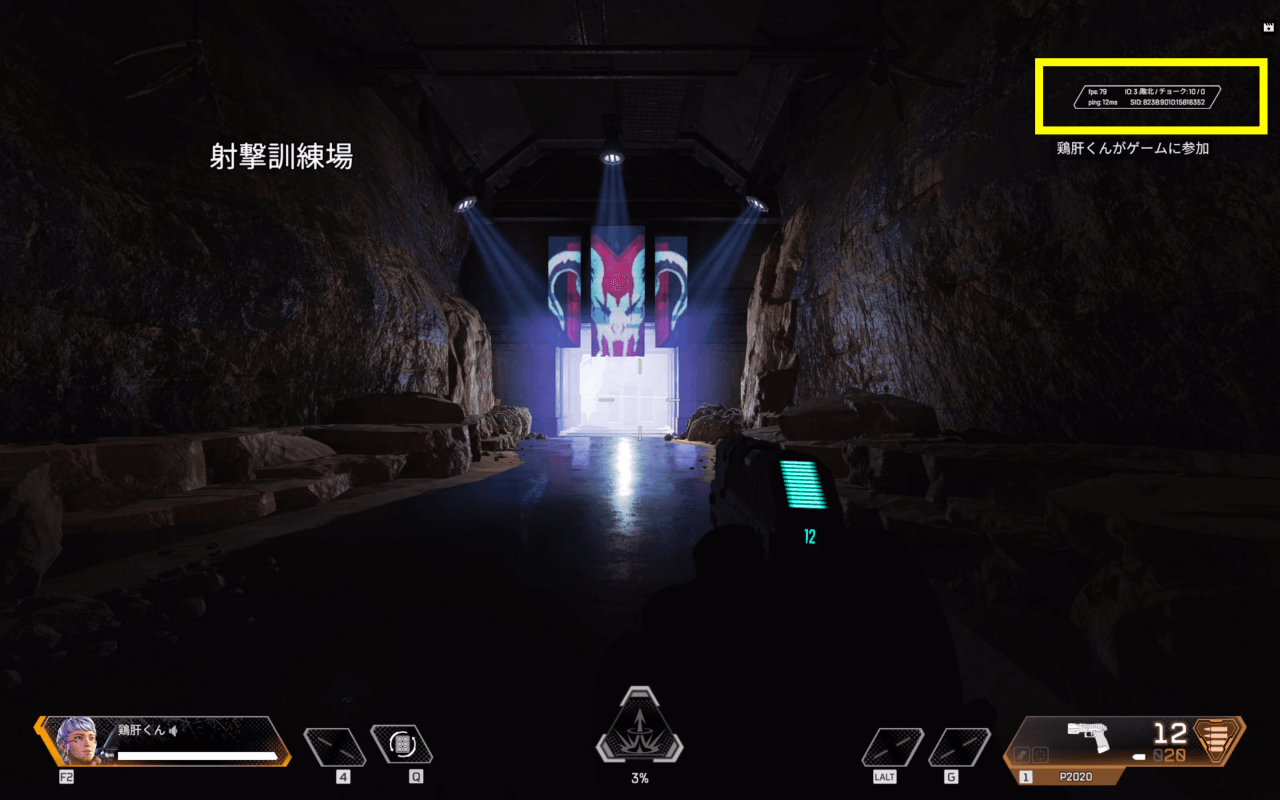 Ypgzbvp3th1nhm | 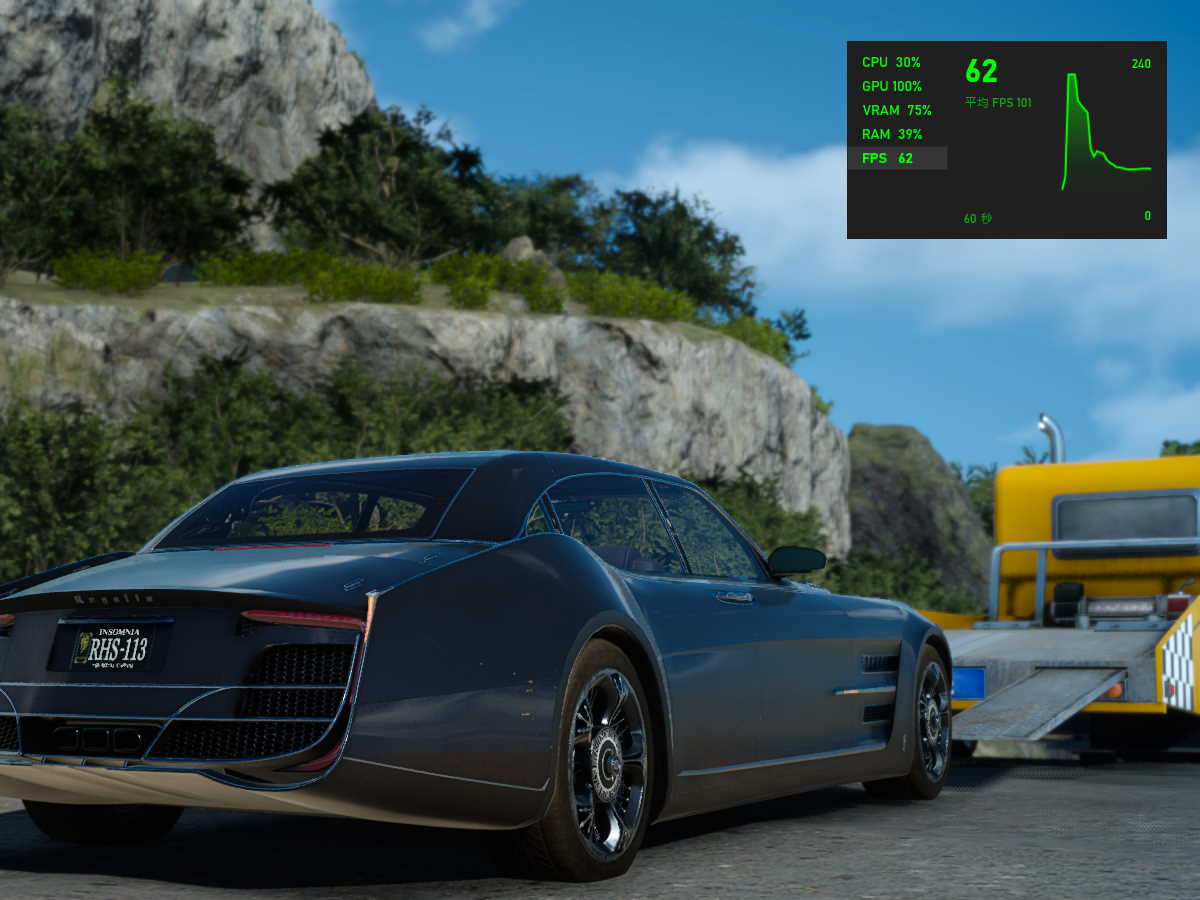 Ypgzbvp3th1nhm |
「Steam fps 表示できない」の画像ギャラリー、詳細は各画像をクリックしてください。
 Ypgzbvp3th1nhm |  Ypgzbvp3th1nhm | 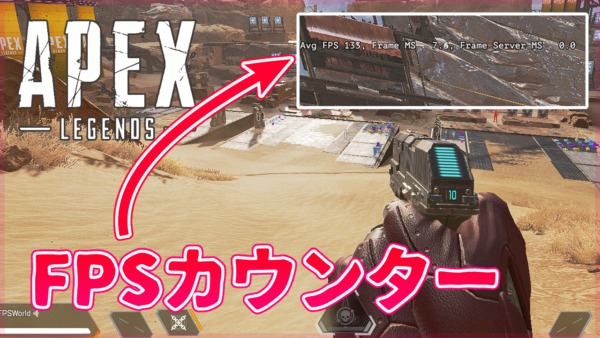 Ypgzbvp3th1nhm |
 Ypgzbvp3th1nhm | 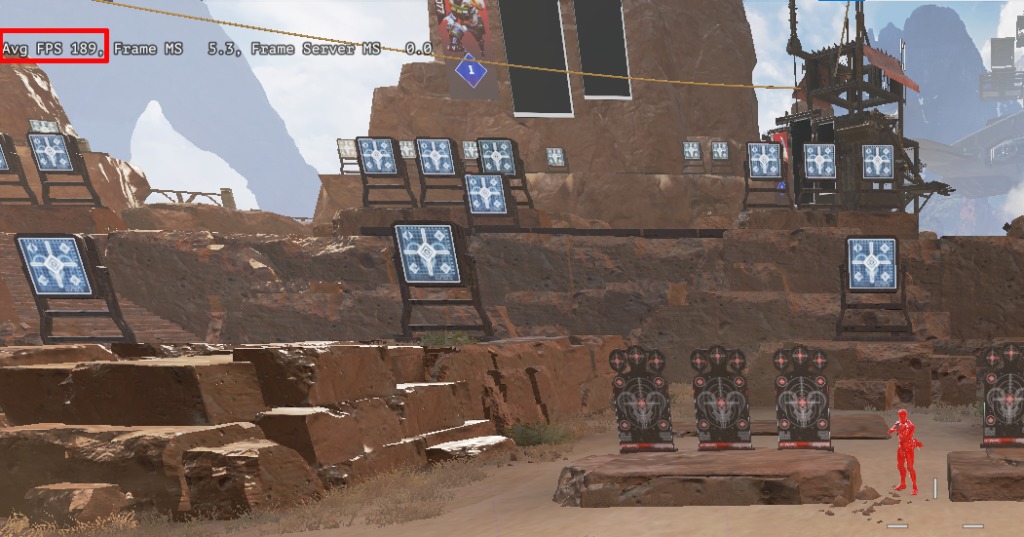 Ypgzbvp3th1nhm |  Ypgzbvp3th1nhm |
 Ypgzbvp3th1nhm |  Ypgzbvp3th1nhm |  Ypgzbvp3th1nhm |
「Steam fps 表示できない」の画像ギャラリー、詳細は各画像をクリックしてください。
 Ypgzbvp3th1nhm |  Ypgzbvp3th1nhm |  Ypgzbvp3th1nhm |
 Ypgzbvp3th1nhm |  Ypgzbvp3th1nhm |  Ypgzbvp3th1nhm |
  Ypgzbvp3th1nhm |  Ypgzbvp3th1nhm |
「Steam fps 表示できない」の画像ギャラリー、詳細は各画像をクリックしてください。
 Ypgzbvp3th1nhm | Ypgzbvp3th1nhm | 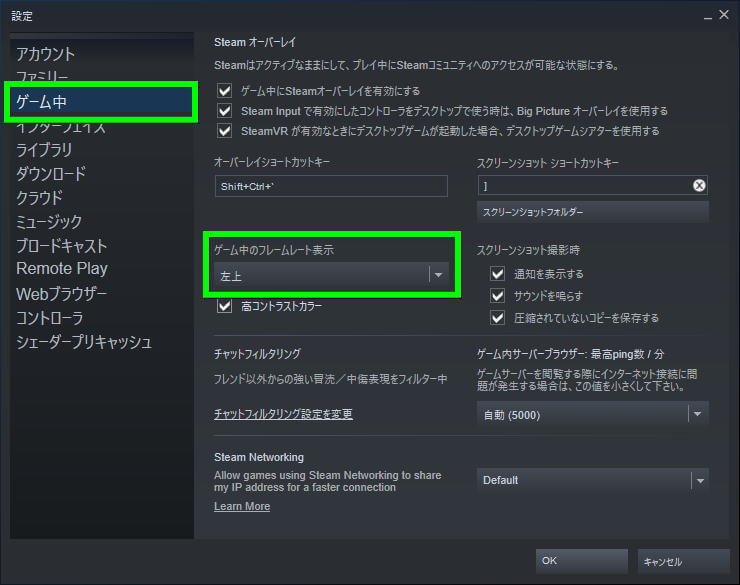 Ypgzbvp3th1nhm |
 Ypgzbvp3th1nhm | 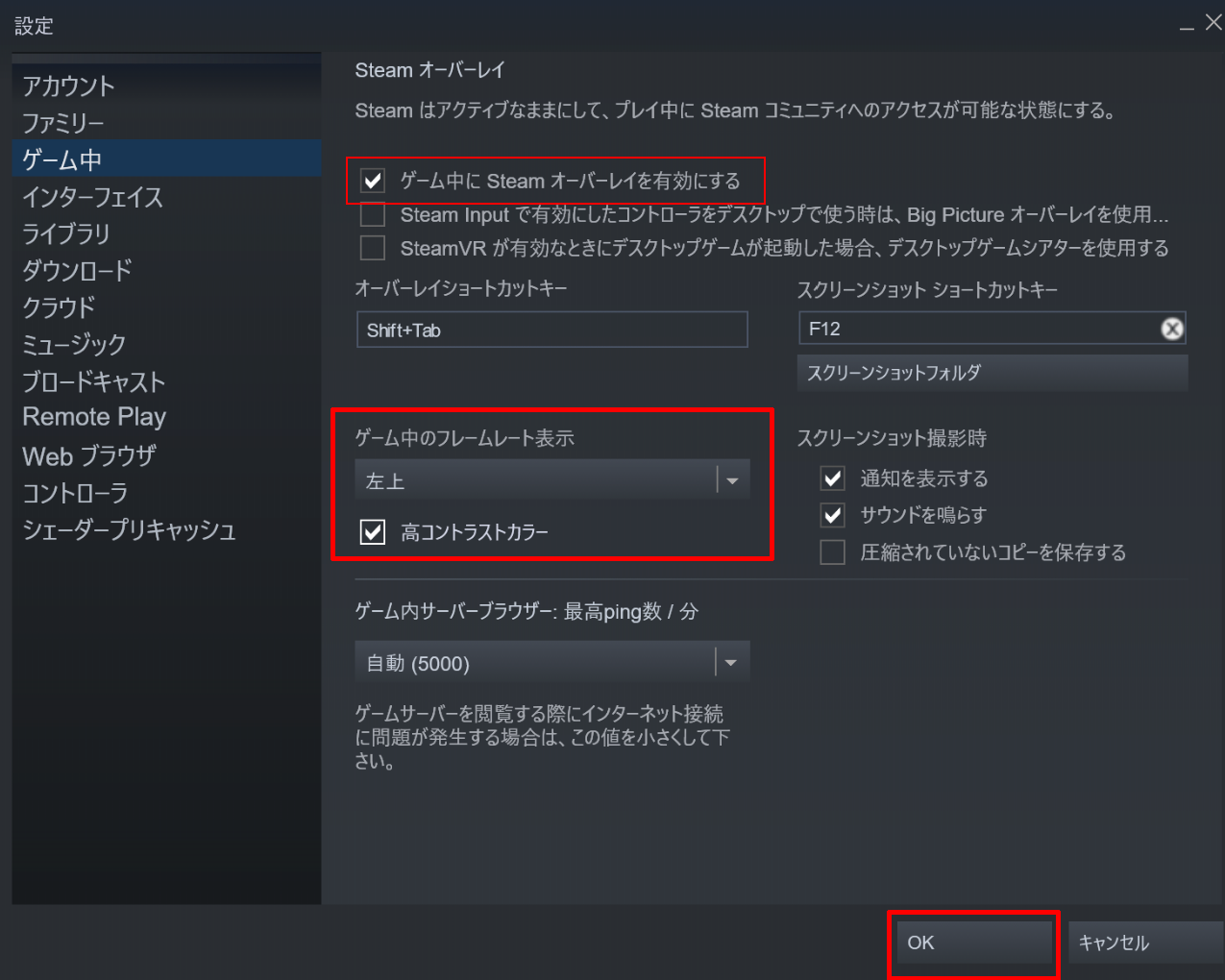 Ypgzbvp3th1nhm | 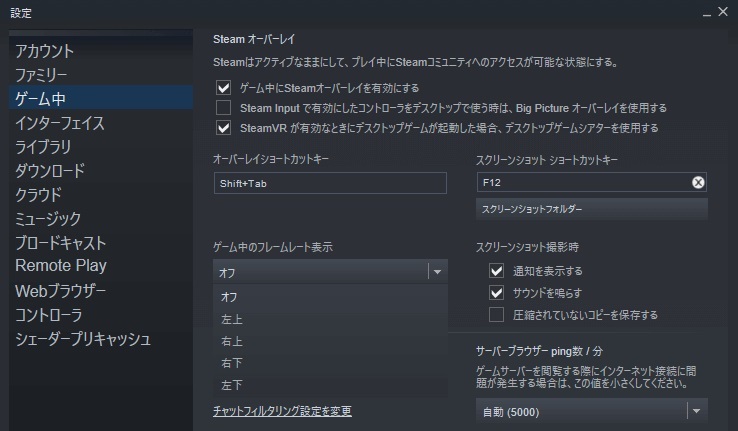 Ypgzbvp3th1nhm |
 Ypgzbvp3th1nhm |  Ypgzbvp3th1nhm |  Ypgzbvp3th1nhm |
「Steam fps 表示できない」の画像ギャラリー、詳細は各画像をクリックしてください。
 Ypgzbvp3th1nhm | 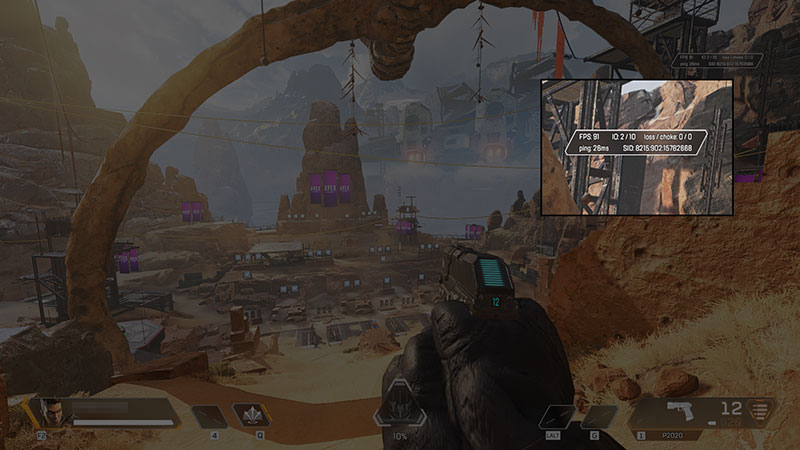 Ypgzbvp3th1nhm | 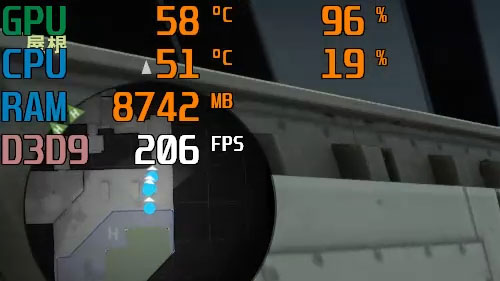 Ypgzbvp3th1nhm |
 Ypgzbvp3th1nhm | 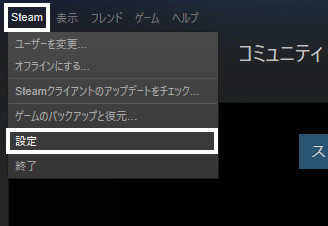 Ypgzbvp3th1nhm |  Ypgzbvp3th1nhm |
  Ypgzbvp3th1nhm | 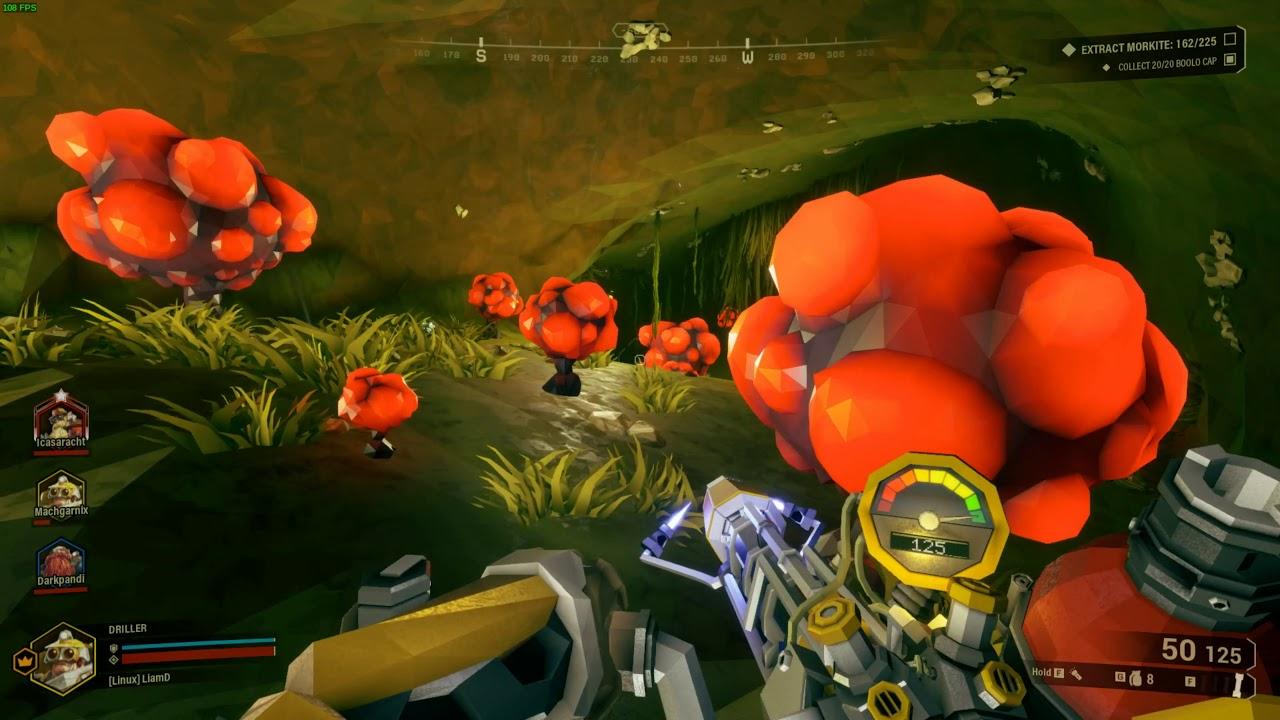 Ypgzbvp3th1nhm |
「Steam fps 表示できない」の画像ギャラリー、詳細は各画像をクリックしてください。
 Ypgzbvp3th1nhm | 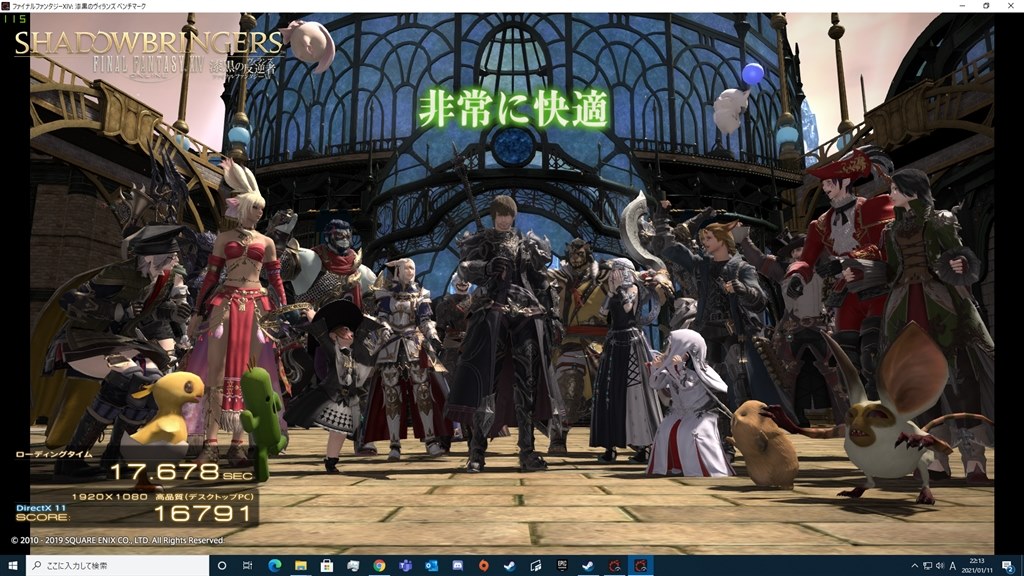 Ypgzbvp3th1nhm |  Ypgzbvp3th1nhm |
 Ypgzbvp3th1nhm |  Ypgzbvp3th1nhm | Ypgzbvp3th1nhm |
 Ypgzbvp3th1nhm | 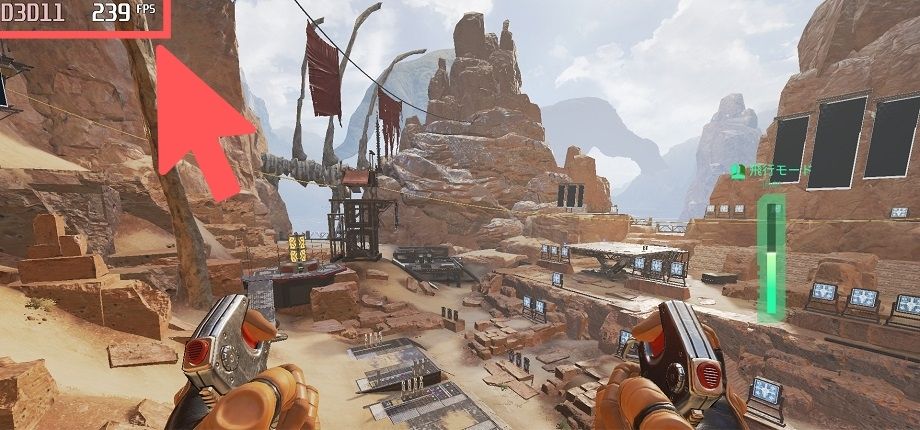 Ypgzbvp3th1nhm | 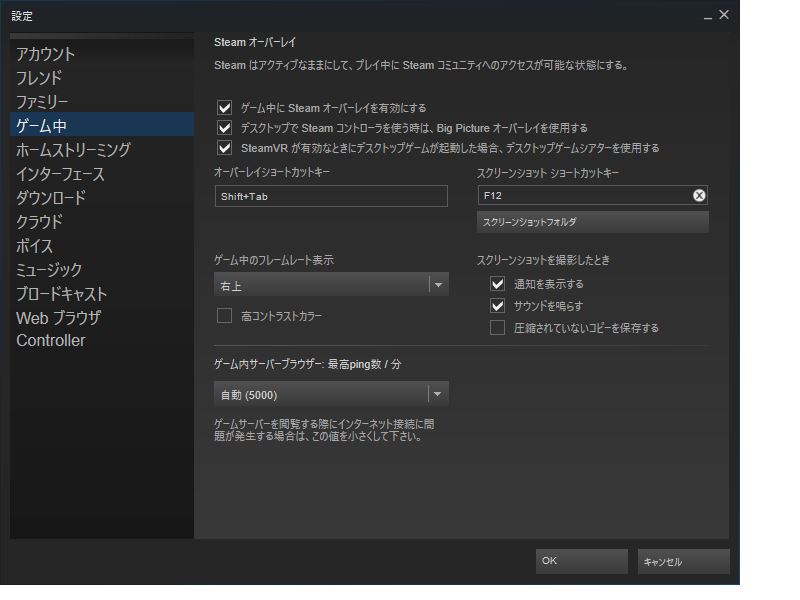 Ypgzbvp3th1nhm |
「Steam fps 表示できない」の画像ギャラリー、詳細は各画像をクリックしてください。
 Ypgzbvp3th1nhm | 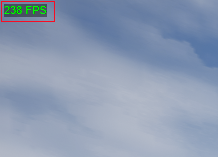 Ypgzbvp3th1nhm |  Ypgzbvp3th1nhm |
 Ypgzbvp3th1nhm | 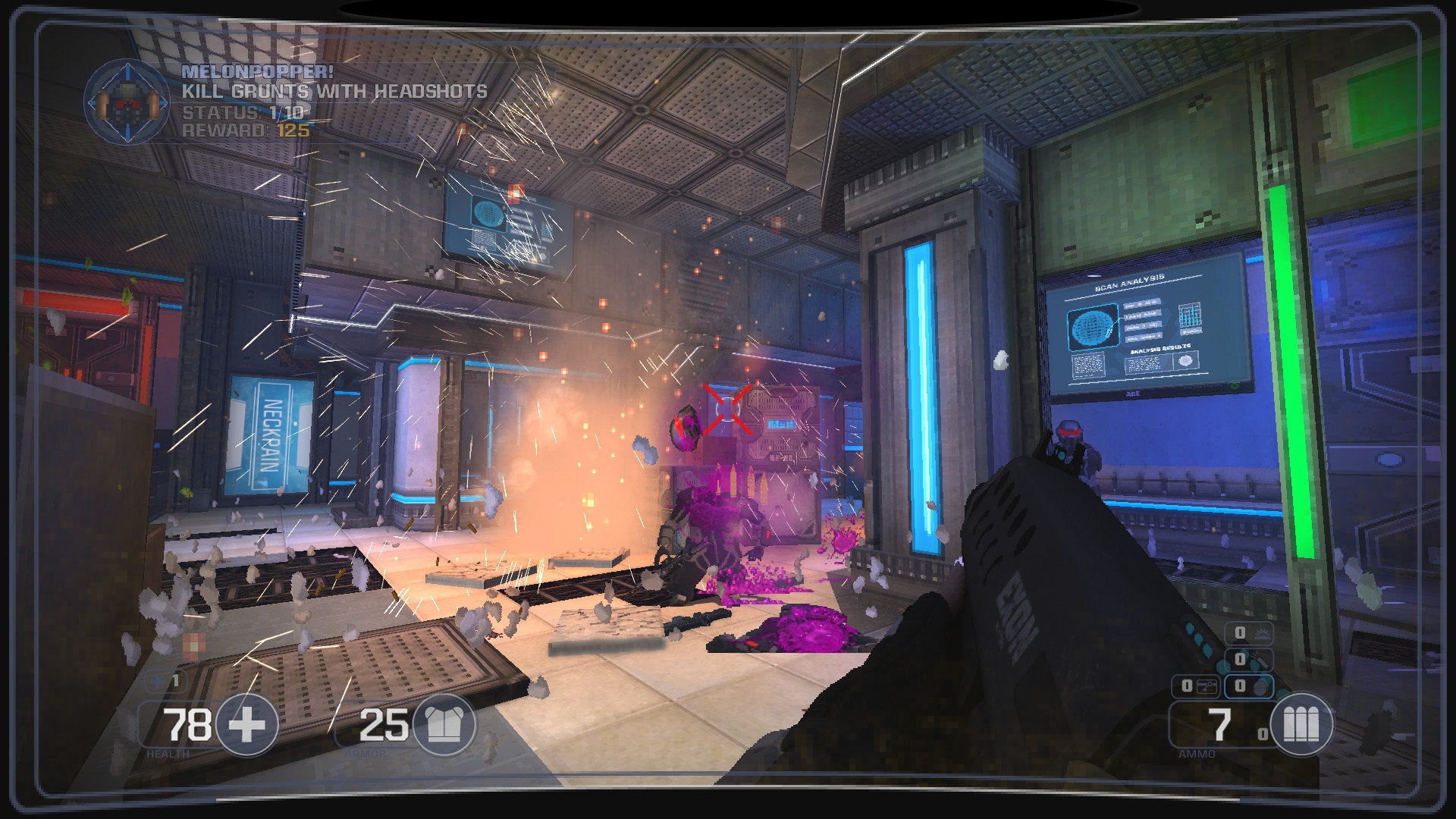 Ypgzbvp3th1nhm |  Ypgzbvp3th1nhm |
  Ypgzbvp3th1nhm | Ypgzbvp3th1nhm |
「Steam fps 表示できない」の画像ギャラリー、詳細は各画像をクリックしてください。
 Ypgzbvp3th1nhm |  Ypgzbvp3th1nhm |  Ypgzbvp3th1nhm |
 Ypgzbvp3th1nhm |  Ypgzbvp3th1nhm |  Ypgzbvp3th1nhm |
 Ypgzbvp3th1nhm |  Ypgzbvp3th1nhm |  Ypgzbvp3th1nhm |
「Steam fps 表示できない」の画像ギャラリー、詳細は各画像をクリックしてください。
 Ypgzbvp3th1nhm |  Ypgzbvp3th1nhm | 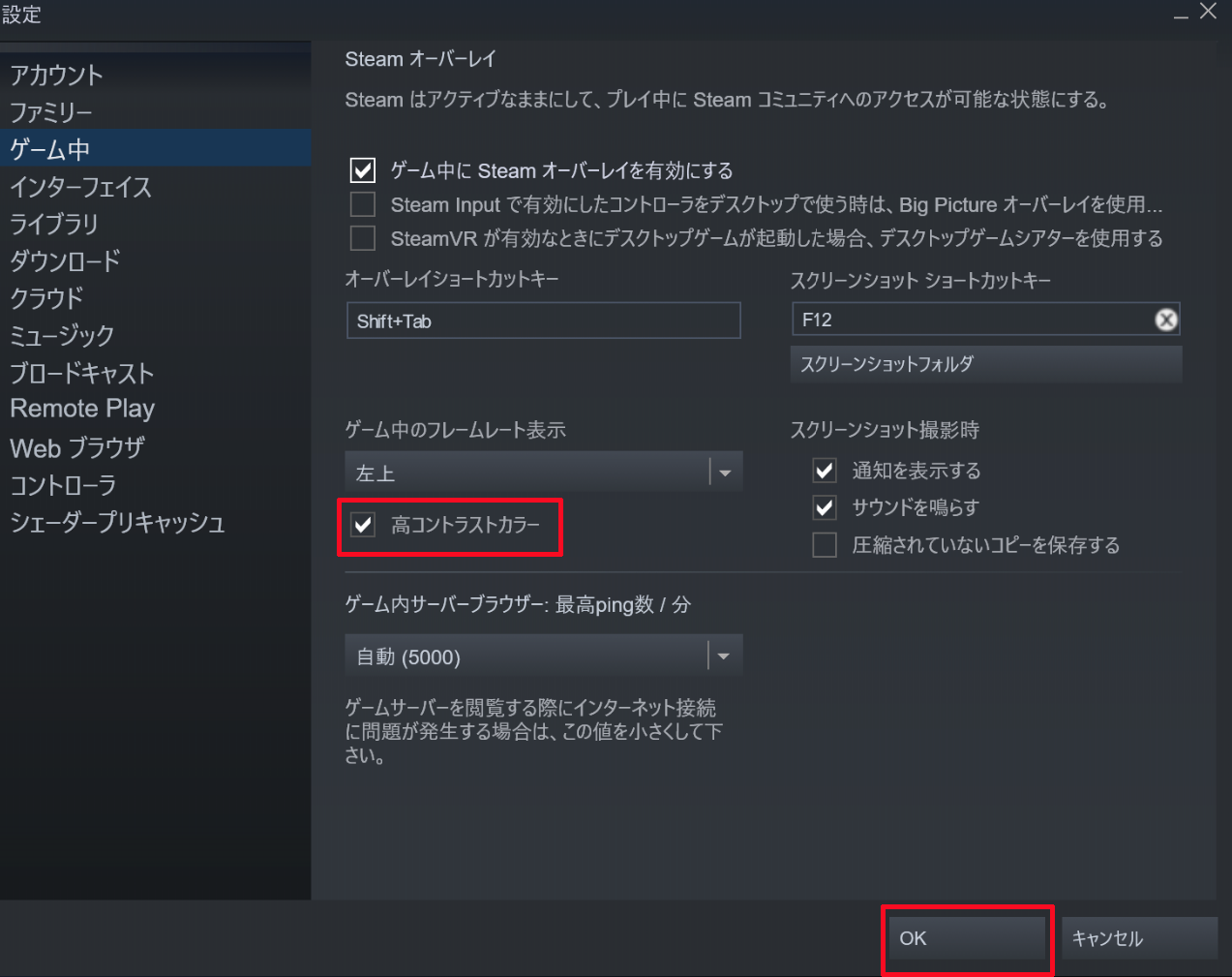 Ypgzbvp3th1nhm |
 Ypgzbvp3th1nhm |  Ypgzbvp3th1nhm |  Ypgzbvp3th1nhm |
 Ypgzbvp3th1nhm |  Ypgzbvp3th1nhm |  Ypgzbvp3th1nhm |
「Steam fps 表示できない」の画像ギャラリー、詳細は各画像をクリックしてください。
 Ypgzbvp3th1nhm | 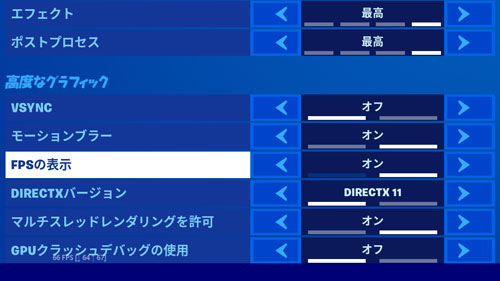 Ypgzbvp3th1nhm | 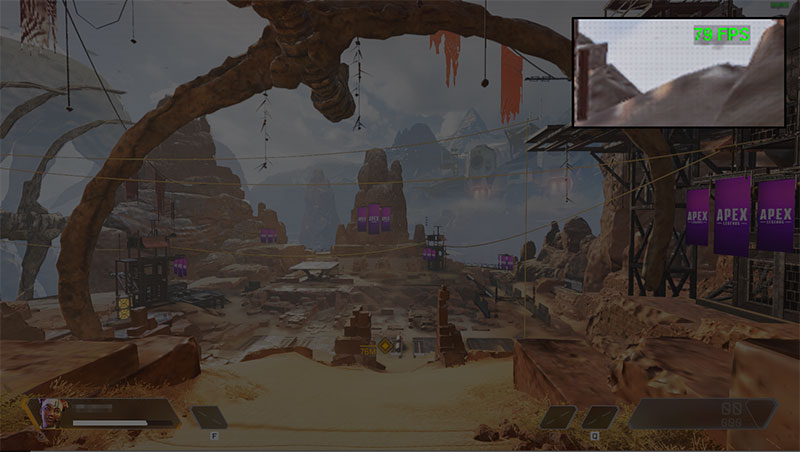 Ypgzbvp3th1nhm |
 Ypgzbvp3th1nhm | 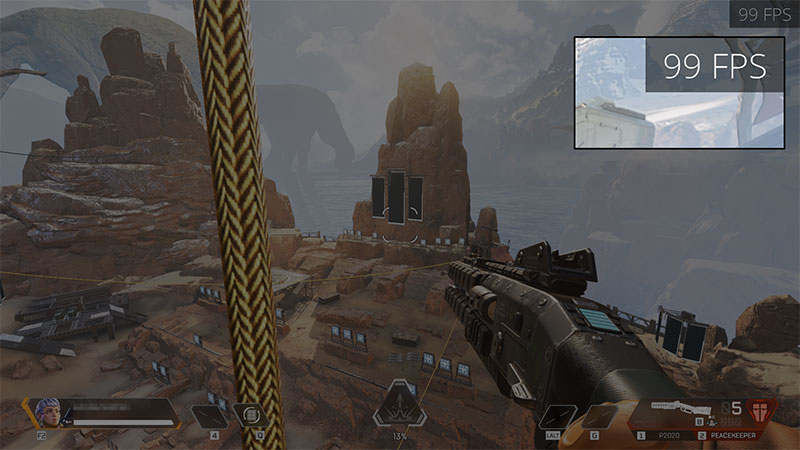 Ypgzbvp3th1nhm | 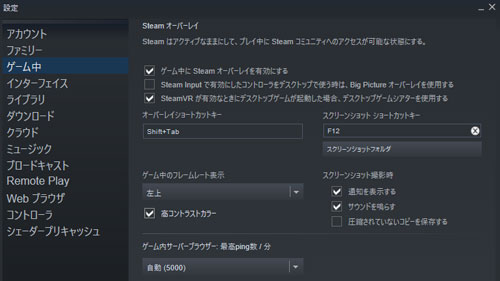 Ypgzbvp3th1nhm |
 Ypgzbvp3th1nhm | 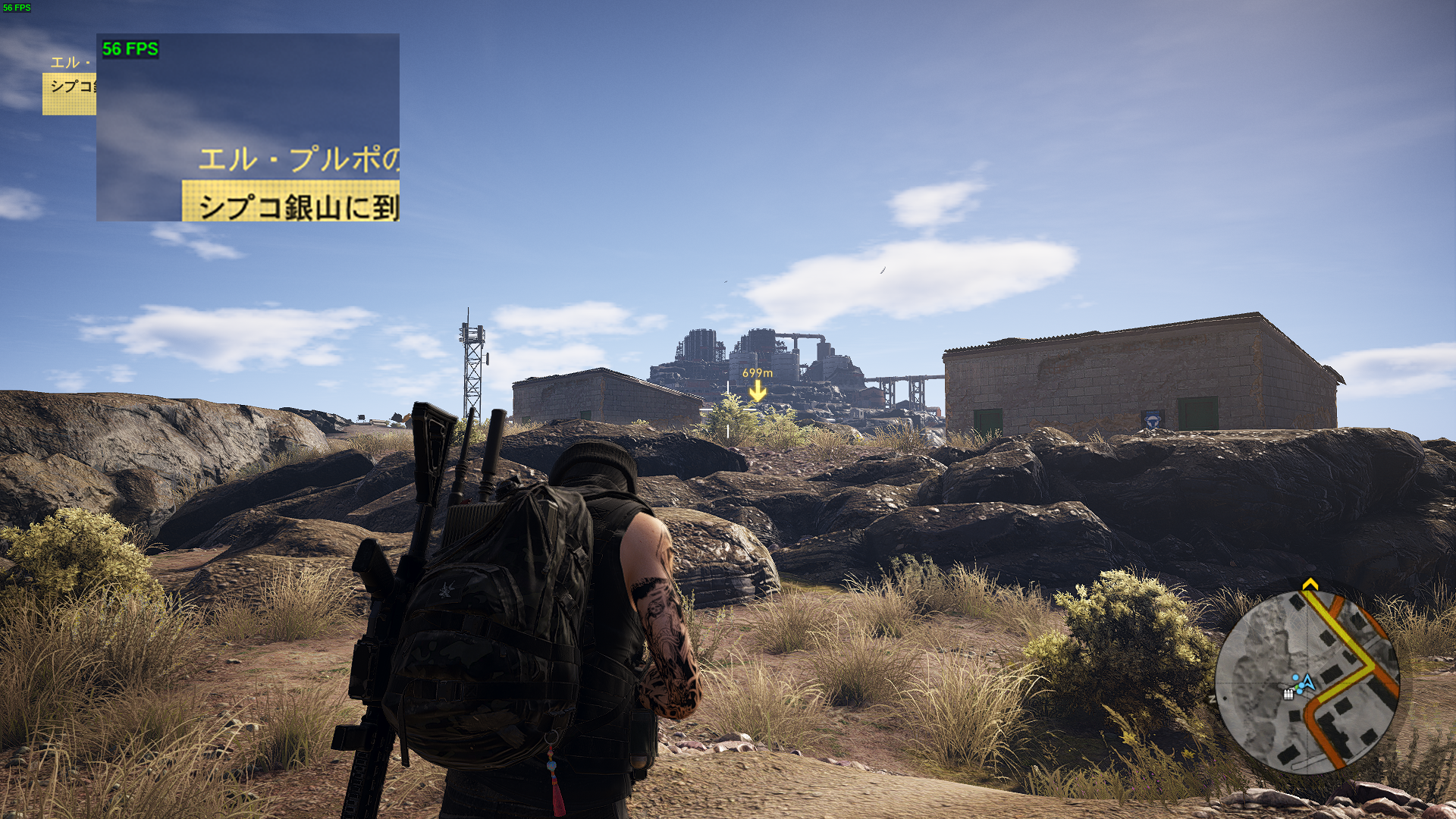 Ypgzbvp3th1nhm | 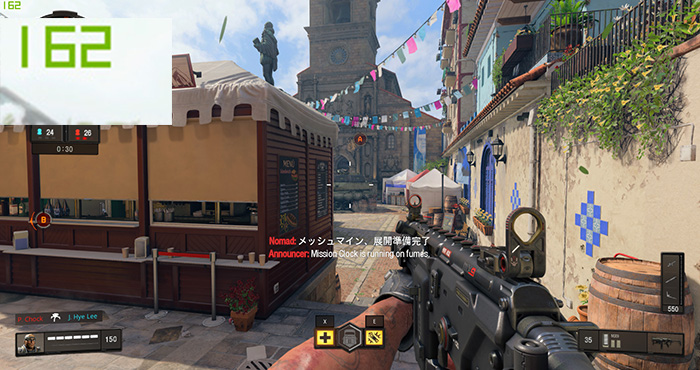 Ypgzbvp3th1nhm |
「Steam fps 表示できない」の画像ギャラリー、詳細は各画像をクリックしてください。
 Ypgzbvp3th1nhm |  Ypgzbvp3th1nhm |  Ypgzbvp3th1nhm |
 Ypgzbvp3th1nhm |  Ypgzbvp3th1nhm |  Ypgzbvp3th1nhm |
 Ypgzbvp3th1nhm |  Ypgzbvp3th1nhm |  Ypgzbvp3th1nhm |
「Steam fps 表示できない」の画像ギャラリー、詳細は各画像をクリックしてください。
 Ypgzbvp3th1nhm |  Ypgzbvp3th1nhm |  Ypgzbvp3th1nhm |
 Ypgzbvp3th1nhm |  Ypgzbvp3th1nhm |
FPS FPS Apex Legendsもシーズン3に突入したということで、初期の頃とは最適な設定もだいぶ変わってきたのでここにまとめておきます。 おすすめの設定が知りたい方やフレームレートがでなくて困っている方は参考にしてください。 追記:シーズン6以降もPS版はPC版のように細かい設定ができないため、完全にそのデバイス機の性能によってfpsの安定や向上が可能となる。 PS4 PROやPS5は性能が高いため、比較的に上限である60fpsを固定しやすい。 PC版でfpsを上げる設定 ゲーム内のビデオ設定変更


0 件のコメント:
コメントを投稿